Pembelian Barang
Fasilitas ini digunakan untuk mencatat setiap transaksi pembelian atas barang dari pemasok. Transaksi pembelian dapat dilakukan tanpa melalui proses Purchase Order maupun Penerimaan Barang (Delivery Order). Dengan adanya fasilitas ini Anda dapat melihat laporan transaksi pembelian yang pernah dibuat. Transaksi pembelian yang terposting otomatis akan membentuk jurnal dan buku tambahan kartu hutang pemasok (jika pembelian bersifat credit) serta kartu stok persediaan (jika pembelian berupa barang).
Klik menu Aktivitas > Pembelian > Daftar Transaksi Pembelian > Tambah
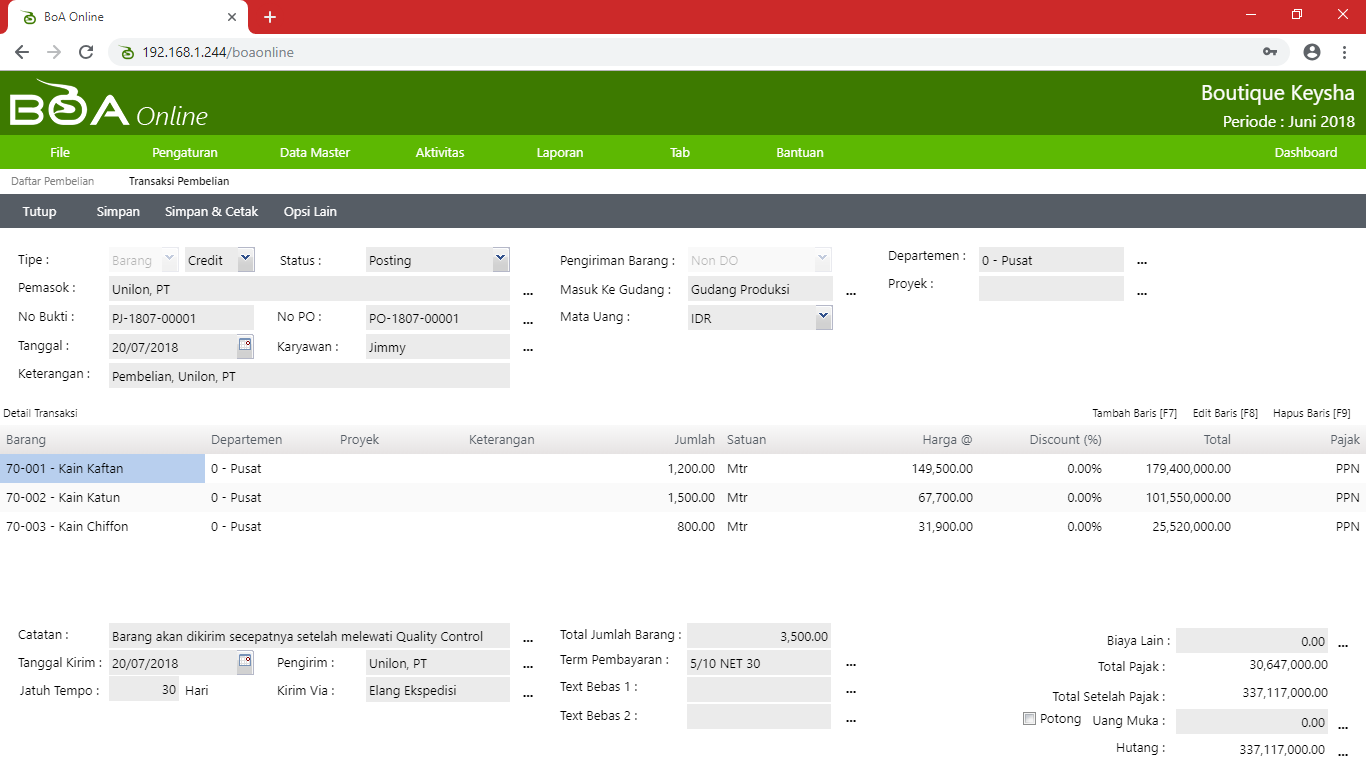
Langkah-langkah input Pembelian :

Tombol untuk membatalkan dan menutup jendela transaksi

Tombol untuk menyimpan transaksi

Tombol untuk menyimpan dan mencetak bukti transaksi

Tombol untuk memasukkan dokumen pendukung dalam bentuk file *.pdf (attachment document)

Tentukan/pilih Tipe Barang

Pilih sifat transaksi Credit atau Cash

Tentukan/pilih Status pembelian barang menjadi Posting untuk membentuk jurnal, menambah jumlah stok barang di gudang dan membentuk kartu hutang (jika pembelian barang bersifat credit)

Tentukan/Pilih Pengiriman Barang Non DO karena pembelian barang ini adalah pembelian langsung tanpa adanya DO (Delivery Order). Pilihan ini akan membuat Anda memilih/menginput detail barang yang dibeli, buka nomor pengiriman barang (DO)

Tentukan/pilih nama Pemasok

Tentukan/pilih nama gudang tempat penyimpanan barang

Tentukan/pilih nomor purchase order pada kolom No PO jika pembelian barang ini dibuat berdasarkan purchase order yang pernah Anda buat sebelumnya. Kosongkan kolom ini jika pembelian ini tidak terkait dengan purchase order manapun
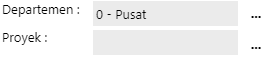
Tentukan/pilih Departemen dan Proyek jika digunakan. Penggunaan Departemen dan Proyek akan menghasilkan Laporan Laba Rugi Per Departemen dan Laporan Laba Rugi Per Proyek

Ketik nomor pembelian barang (Tanggal Faktur/Invoice Pembelian) pada kolom Bo Bukti

Tentukan/pilih jenis Mata Uang

Tentukan/pilih Tanggal dokumen pembelian barang (Tanggal Faktur/Invoice Pembelian)

Tentukan/pilih nama Karyawan bagian pembelian jika dibutuhkan

Ketik Keterangan transaksi

Tombol Edit Baris untuk merubah detail barang

Tombol Hapus Baris untuk menghapus salah satu detail barang

Tombol Tambah Baris untuk memasukkan detail barang yang akan dibeli
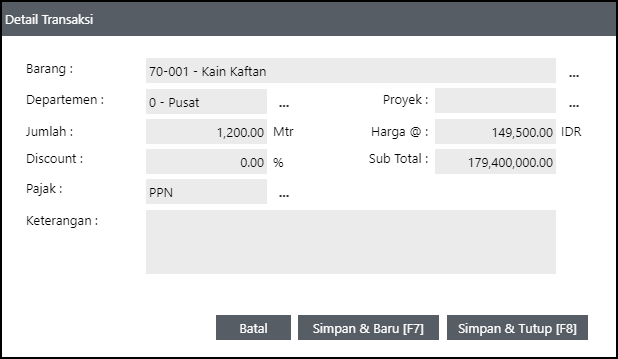

Tombol untuk menutup jendela dan kembali ke jendela input pembelian barang
Tombol untuk menyimpan dan melanjutkan input detail transaksi

Tombol untuk menyimpan dan menutup detail transaksi dan kembali ke jendela input pembelian barang
Beranda BoA Online
Harga & Fasilitas
FAQ
Syarat & Ketentuan
Kebijakan Privasi
Kemitraan
© Copyright 2018 - BoA Online. Powered by Software BoA