Pengiriman Barang Penjualan
Fasilitas ini digunakan untuk mencatat setiap pengiriman barang, sehingga Anda dapat mendokumentasikan setiap pengiriman barang yang telah dikirimkan ke pelanggan. Dengan adanya fasilitas ini Anda dapat melihat laporan pengiriman barang yang pernah dibuat.
Transaksi ini digunakan apabila Anda belum mengirim faktur/invoice penjualan pada saat barang diterima oleh pelanggan. Di beberapa perusahaan sering mengirim faktur/invoice penjualan satu minggu bahkan satu bulan setelah barang dikirim ke pelanggan.
Klik menu Aktivitas > Penjualan > Daftar Pengiriman Barang > Tambah
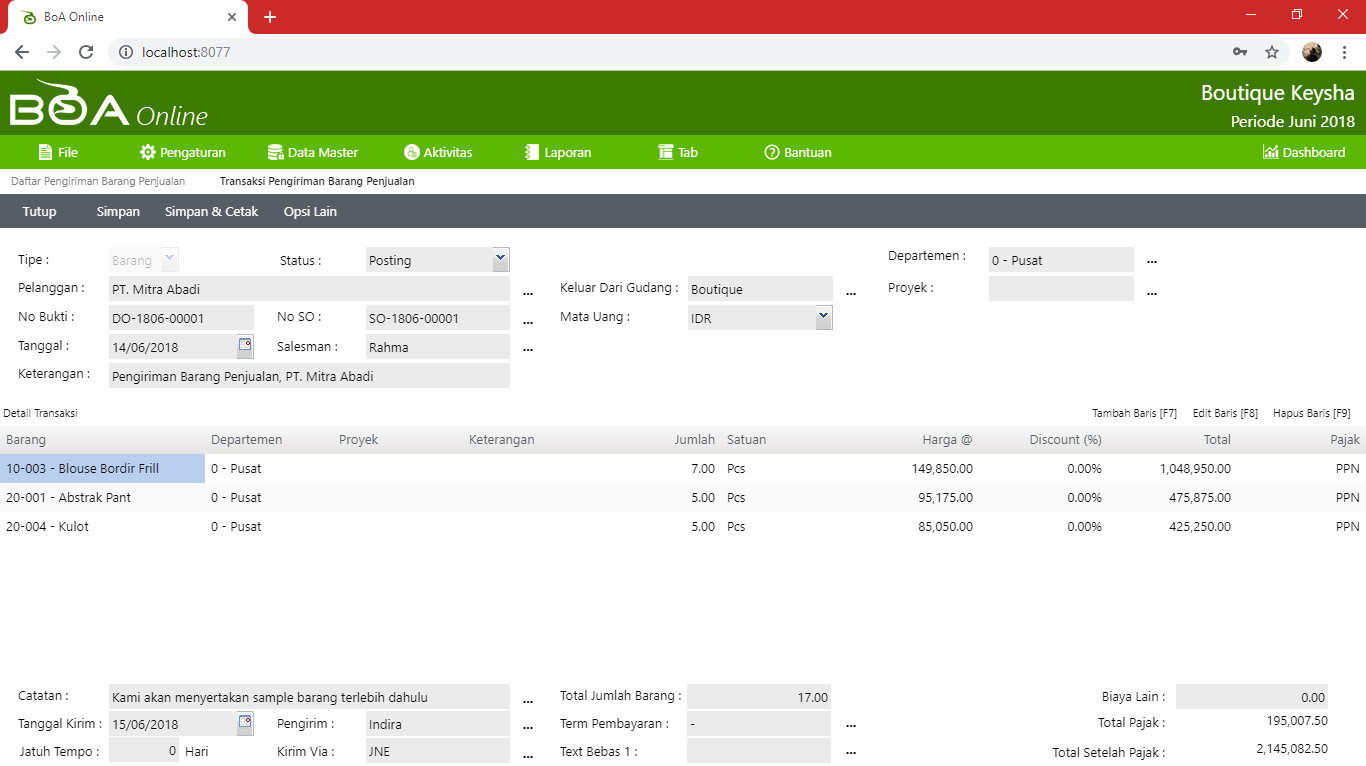
Langkah-langkah input Pengiriman Barang :

Tombol untuk membatalkan dan menutup jendela transaksi

Tombol untuk menyimpan transaksi

Tombol untuk menyimpan dan mencetak bukti transaksi

Tombol untuk memasukkan dokumen pendukung dalam bentuk file *.pdf (attachment document)

Tentukan/pilih Tipe Barang

Tentukan/pilih Status pengiriman barang menjadi Posting untuk membentuk jurnal persediaan dan mengurangi jumlah stok barang di gudang.
Catatan :
Transaksi pengiriman barang belum membentuk piutang atau belum menambah kas/bank. Piutang atau penambahan kas/bank akan terjadi pada saat Anda menginput transaksi penjualan barang.

Tentukan/pilih nama Pelanggan

Ketik nomor dokumen pengiriman barang pada kolom No Bukti

Tentukan/pilih Gudang yang nantinya akan digunakan dalam pengiriman barang
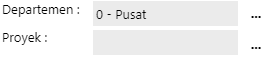
Tentukan/pilih Departemen dan Proyek jika digunakan.

Tentukan/pilih jenis Mata Uang

Tentukan/pilih Tanggal dokumen pengiriman barang

Tentukan/pilih nama Salesman jika dibutuhkan

Ketik Keterangan transaksi

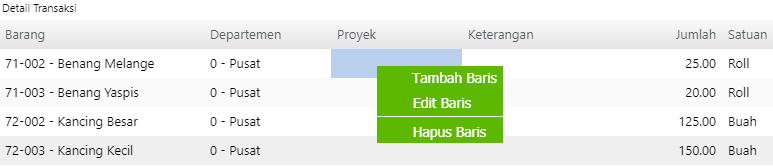
Tombol Edit Baris untuk merubah detail barang

Tombol Hapus Baris untuk menghapus salah satu detail barang

Tombol Tambah Baris untuk memasukkan detail barang
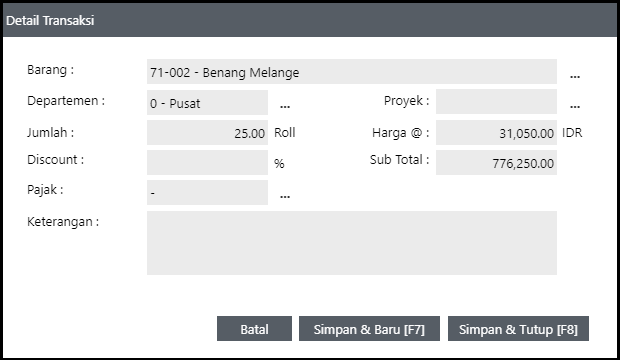

Tombol untuk menutup jendela dan kembali ke jendela input pengiriman barang
Tombol untuk menyimpan dan melanjutkan input detail transaksi

Tombol untuk menyimpan dan menutup detail transaksi dan kembali ke jendela input pengiriman barang
Tips :
Untuk merubah atau menghapus salah satu baris barang pada detail transaksi, klik kanan kemudian pilih Edit Baris atau Hapus Baris seperti pada gambar dibawah ini :
Beranda BoA Online
Harga & Fasilitas
FAQ
Syarat & Ketentuan
Kebijakan Privasi
Kemitraan
© Copyright 2018 - BoA Online. Powered by Software BoA